
openCanvas 7 — растровый графический редактор для Windows, рассчитанный на цифровое рисование, скетчи, покраску иллюстраций, работу с графическим планшетом и сохранение проектов в PSD. Программа ориентирована не на пакетную обработку фотографий и не на верстку макетов, а на ручное рисование: кисти, слои, режимы наложения, линейки перспективы, стабилизация линии и запись процесса через Event Function. В Steam-разделе программа относится к Design & Illustration и Photo Editing; разработчик и издатель — PGN Inc., дата релиза Steam-издания — 20 сентября 2017 года.
Главная особенность openCanvas 7 — сочетание сравнительно компактной рабочей среды с инструментами, которые нужны художнику на Windows: Brush, Brush Size, Tool Option, Color, Swatches, Navigator, Ruler, Layer, Select, Event Logs, Hand Control и Shortcut Control. В отличие от универсальных фоторедакторов, здесь многие элементы интерфейса сразу подчинены рисованию: кисть настраивается рядом с холстом, цветовой круг и палитра находятся в постоянном доступе, а линейки позволяют строить ровные линии, перспективу и эффектные лучевые элементы без ручного вычерчивания каждой направляющей.
Краткие характеристики openCanvas 7
| Параметр | Что важно знать |
|---|---|
| Название | openCanvas 7 |
| Тип программы | растровый графический редактор для рисования и иллюстраций |
| Разработчик и издатель | PGN Inc. |
| Основная платформа | Windows |
| Направление | цифровое рисование, скетчи, иллюстрации, покраска, комиксные заготовки, фоновые построения |
| Интерфейс | меню File, Edit, Image, Layer, Select, Filter, View, Ruler, Event, Window, Help; плавающие панели инструментов и окон |
| Кисти | pencil, pen, watercolor, air brush и другие типы; больше 150 стандартных brush preset |
| Настройка кистей | Brush Size, Opacity, Stabilizing Level, pen pressure, Scatter, Jitter, Symmetric Drawing, Bitmap brush |
| Слои | Layer, Layer Set, Layer Mode, прозрачность слоя, совместимость большей части layer mode с Photoshop |
| Режимы наложения | 22 типа Layer Mode |
| Фильтры | 40 типов фильтров для коррекции цвета, текстур и эффектов |
| Перспектива | one-point, two-point, three-point perspective rulers; parallel, radial, concentric circle rulers |
| Запись процесса | Event Function записывает и воспроизводит процедуру рисования |
| PSD | сохранение в PSD с переносом большей части сведений о слоях и режимах наложения |
| Планшеты | pen pressure для Wacom tablet и Tablet PC compatible to TabletPC API; multi-touch gesture на совместимых TabletPC |
| Языки интерфейса в Steam | English, Japanese, Simplified Chinese, Traditional Chinese |
| Пробный период | 120 дней с полным набором функций; после окончания пробного режима остаётся воспроизведение event files |
| Минимальные требования | Windows 7, x86-совместимый процессор с SSE2, 500 MB RAM, 1280×768 / True Color, 100 MB места, широкополосное подключение |
| Рекомендуемые требования | Windows 7 or newer, x86-совместимый процессор с SSE2, 8 GB RAM, 1920×1080 / True Color, 8 GB места |
Сильная сторона openCanvas 7 — не количество разрозненных функций, а то, как они собраны вокруг процесса рисования. Пользователь создаёт Canvas, выбирает кисть, настраивает размер и прозрачность, включает стабилизацию линии, раскладывает панели через Window и постепенно строит иллюстрацию слоями. Для художника, который работает на Windows и передаёт результат в PSD, такой набор закрывает основные этапы: набросок, чистовая линия, цвет, корректировка тона, подготовка файла для продолжения работы в другом редакторе.
Интерфейс и рабочая среда
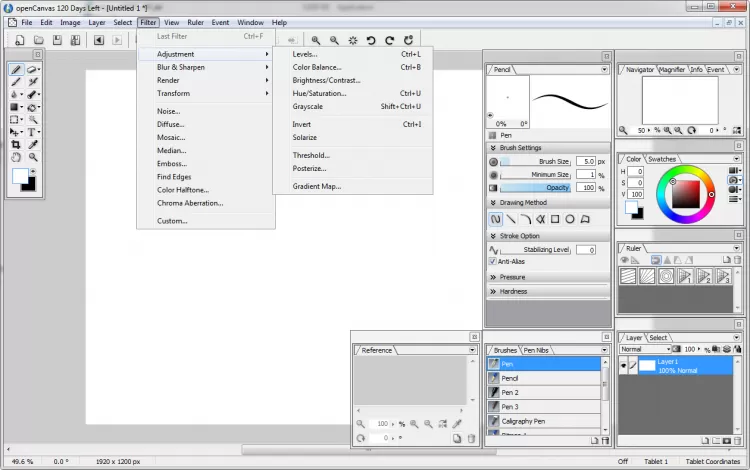
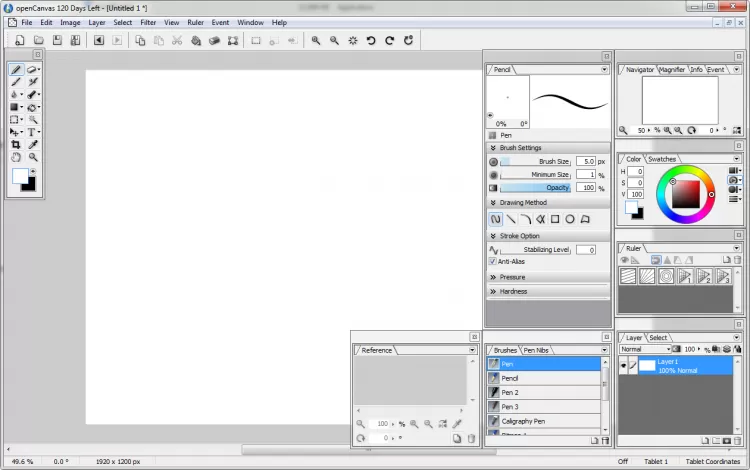
Интерфейс openCanvas 7 построен вокруг холста и плавающих панелей. В верхнем меню доступны File, Edit, Image, Layer, Select, Filter, View, Ruler, Event, Window и Help. Такой набор привычен пользователям классических графических редакторов: файл создаётся и сохраняется через File, операции отмены и настройки находятся в Edit, размер холста и повороты — в Image, слои — в Layer, выделения — в Select, цветокоррекция и эффекты — в Filter, масштаб и сетка — в View, линейки — в Ruler, запись процесса — в Event, а видимость рабочих окон — в Window.
Рабочее пространство не жёстко закреплено. Панели можно держать там, где они не перекрывают рисунок: Brush и Tool Option — рядом с рукой, Layer — справа, Color и Swatches — около палитры, Navigator — сверху или справа, Ruler — там, где удобно включать привязку к перспективе. Такой подход особенно полезен на мониторах с разным разрешением: на широком экране можно оставить больше панелей открытыми, а на небольшом дисплее часть окон отключается через Window.
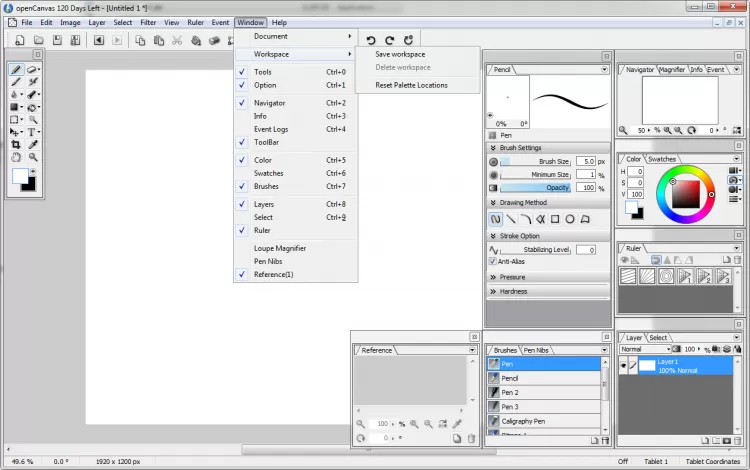
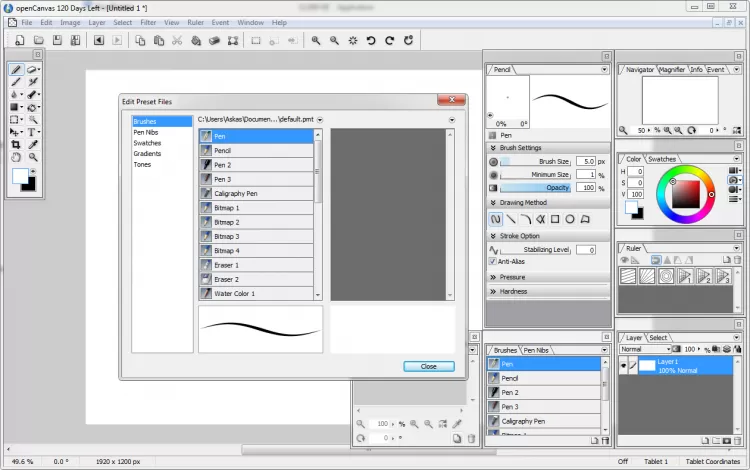
Меню Window управляет видимостью Navigator, Info, Event Logs, Color, Swatches, Ruler, Layers, Select, Brushes, Brush Size List, Option, Brush Advanced Settings, Reference, Shortcut и других окон. На скриншоте ниже открыт именно этот раздел: видно, что openCanvas позволяет не только рисовать, но и перестраивать рабочую среду под конкретный сценарий — скетч, покраску, цветокоррекцию, работу с референсом или запись процесса.
В центральной части находится Canvas. Слева расположена вертикальная панель с инструментами: Brush, Eraser, Fill Figure, Fill, Gradient, Select, Magic Wand, Magic Eraser, Move Layer, Text, Crop, Eyedropper, Hand и другие элементы из Tools List. Справа или в плавающих блоках размещаются Brush Settings, Brush Size, Color, Ruler и Layer. Внизу строки состояния отображаются масштаб, угол поворота холста, координаты и состояние устройства ввода.
Для рисования с планшетом важны Hand Control и Shortcut Control. Hand Control позволяет перемещать, масштабировать, поворачивать и отражать холст без изменения самого изображения; временный переход к Hand выполняется через Space. Shortcut Control собирает часто используемые команды в отдельный полупрозрачный блок и может менять размер по вертикали и горизонтали.
Такой интерфейс делает openCanvas удобным для длинной сессии рисования. Художник не переключается между десятками вкладок ради базовых действий: кисть, цвет, прозрачность, стабилизация, слой и линейка находятся на виду. При этом программа не навязывает один макет окна: через Window можно убрать лишние панели, сохранить рабочее пространство в Workspace и вернуться к нему позднее.
Рисование кистями и настройка Brush
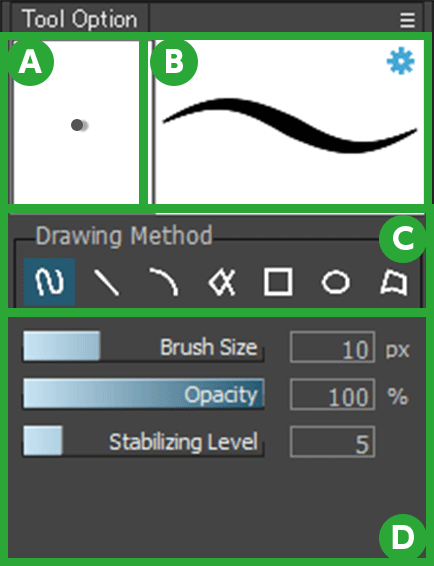
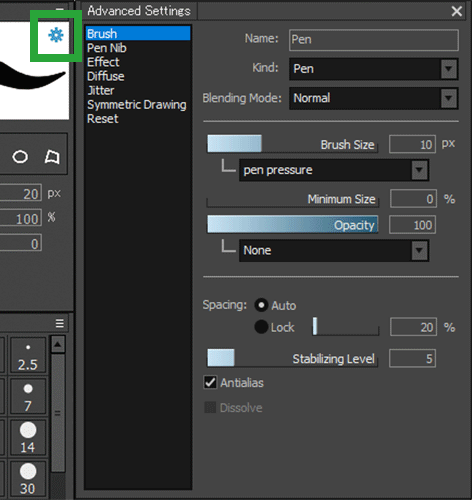
Кистевой блок — основная часть openCanvas 7. В Brush Tool Option есть предпросмотр пера и предпросмотр мазка, а значок настройки открывает детальные параметры кисти. Программа использует больше 150 стандартных brush preset, созданных на основе этих настроек; пользователь изменяет кисть и сохраняет собственный вариант.
В обычной работе художник начинает не с глубоких параметров, а с трёх регуляторов рядом с холстом:
Brush Size меняет размер кисти;
Opacity управляет прозрачностью мазка;
Stabilizing Level сглаживает движение руки, значение задаётся в диапазоне от 0 до 32: чем выше значение, тем сильнее стабилизация.
Стабилизация особенно важна для Line Art. При низком значении линия повторяет каждое движение руки, что подходит для живого наброска и рыхлого скетча. При более высокой стабилизации контур становится ровнее, поэтому инструмент полезен для волос, складок одежды, длинных дуг, обводки персонажа и декоративных линий. Слишком сильная стабилизация делает кисть менее отзывчивой, поэтому для скетча и чистовой линии обычно нужны разные значения.
В Drawing Method доступен не только Freehand. В openCanvas можно рисовать прямую линию, кривую, polyline, rectangle, ellipse и polygon; при удержании Shift, Alt или Ctrl фиксируются угол, пропорции и другие ограничения. Это помогает делать рамки, простые геометрические элементы, панели комикса, декоративные вставки и технически ровные детали на фоне.
Детальная настройка Brush включает Name, Style, Blending Mode, Brush Size, Smallest Brush Size, Opacity, Spacing, Stabilizing Level, Anti Alias и Dissolve. В Style доступны Pen, Eraser, AirBrush, Watercolor, Blur, Fingertip и Dot; набор параметров меняется в зависимости от типа кисти. Для Watercolor предусмотрены Mix with Base Color и Mix with Foreground Color, для AirBrush — Hardness и Flow, для Blur и Fingertip — уровень Effect.
В openCanvas 7 кистевой движок поддерживает multi-threading, наклон и вращение пера на совместимых устройствах, scatter drawing, roller drawing и symmetrical drawing. Это расширяет набор задач: Scatter подходит для разбросанных частиц, листвы, шума, брызг и декоративных текстур; Roller помогает повторять bitmap-элементы вдоль мазка; Symmetric Drawing ускоряет орнаменты, эмблемы, фантазийные формы и симметричные элементы персонажа.
Отдельно важна работа с Bitmap brush. В Detail Setting: Pen Nib можно выбрать Bitmap image as brush, добавить один или несколько bitmap-элементов, включать Draw Randomly, Draw with Foreground Color и Roller. Это превращает openCanvas не только в редактор обычных круглых кистей, но и в среду для пользовательских штампов: листва, частицы, фактура ткани, декоративные точки, шероховатости и повторяющиеся элементы могут рисоваться одним мазком.

Работа со слоями и режимами наложения
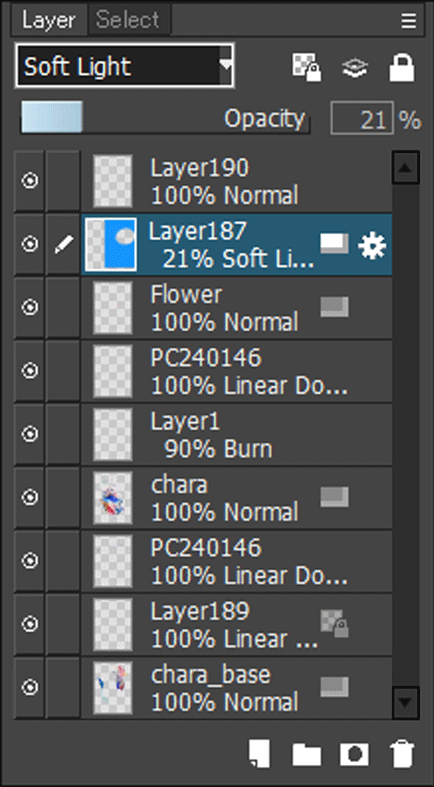
Слои в openCanvas 7 позволяют разделять этапы рисунка: набросок, чистовая линия, базовая заливка, тени, свет, эффекты и цветовые корректировки. В правой панели Layer отображается список слоёв, видимость, активный слой, прозрачность и режим наложения. Такой рабочий процесс защищает рисунок от лишнего риска: контур можно держать отдельно от цвета, тени — отдельно от базовой заливки, а эффекты — на верхних слоях.
openCanvas поддерживает 22 типа Layer Mode. Режимы наложения используются для изменения яркости, контраста, цвета и тона: одни помогают затемнять, другие — подсвечивать, третьи — менять оттенок или усиливать насыщенность. Большая часть layer mode совместима с Adobe Photoshop на уровне режима, но итоговый вид при открытии файла в другой программе не гарантирует полного совпадения из-за различий алгоритмов композиции.
Практически это означает простое правило: PSD можно использовать для передачи файла, но перед финальной сдачей нужно открыть изображение в целевой программе и проверить отображение сложных эффектов. Если рисунок содержит Normal-слои с обычной прозрачностью, перенос проходит предсказуемее. Если в проекте много режимов наложения, полупрозрачных текстур и эффектов, итоговый вид лучше сверить сразу после сохранения в PSD.
Для цифровой иллюстрации удобна такая схема слоёв:
Sketch — грубый набросок с пониженной Opacity.
Line — чистовой контур на отдельном слое.
Base Color — плоская заливка персонажа или объекта.
Shadow — тени с подходящим Layer Mode.
Light — блики и подсветка.
Effects — свечение, частицы, декоративные мазки.
Color Correction — финальные правки через фильтры или отдельные слои.
Layer Set помогает группировать связанные элементы. Например, персонаж, фон и эффекты можно держать в отдельных наборах, чтобы быстро отключать видимость блока и не искать нужный слой среди десятков строк. Такой порядок особенно важен, когда openCanvas используется как редактор для рисования на планшете, а финальный PSD затем открывается в Photoshop, CLIP STUDIO PAINT или другой программе.
Фильтры и цветокоррекция
Раздел Filter в openCanvas 7 нужен для коррекции цвета, тона, контраста и применения эффектов. На практике он используется после основного рисования: можно подправить яркость, изменить насыщенность, превратить слой в grayscale, инвертировать изображение, применить Threshold для резкого чёрно-белого варианта или сделать Gradient Map для стилизации финального цвета. В openCanvas доступно 40 типов фильтров.
Цветокоррекция находится в Filter > Adjustment. В этом меню доступны:
Levels — корректировка яркости через histogram, Minimum Input, Medium Input, Maximum Input, Minimum Output и Maximum Output;
Color Balance — настройка gamma-значений для R, G и B;
Brightness/Contrast — изменение яркости и контраста;
Hue/Saturation — управление Hue, Saturation, Lightness и режимом Colorize;
Grayscale — перевод изображения в яркостное представление без цвета;
Invert — инверсия RGB-значений;
Solarize — эффект соляризации;

Threshold — перевод в монохромный вариант по пороговому значению;
Posterlize — квантование RGB-значений по уровням;
Gradient Map — замена тонов изображения цветами выбранного градиента.
Фильтры особенно полезны в трёх ситуациях. Первая — финальная правка иллюстрации: после покраски персонажа можно усилить контраст, слегка сместить Hue/Saturation или применить Color Balance к отдельному слою. Вторая — подготовка материалов для комикса: Threshold и Posterlize помогают получать более жёсткую графику, а Grayscale используется для проверки читаемости светотени. Третья — быстрые варианты цвета: Gradient Map позволяет получить альтернативное настроение сцены без ручной перекраски каждого участка.
Важное ограничение: фильтр применяется как операция к выбранному изображению, слою или области, а не заменяет полноценную систему неразрушающих adjustment layers, привычную пользователям Photoshop. Поэтому перед сильной коррекцией лучше создать копию слоя. Такой подход сохраняет исходный цвет и позволяет быстро вернуться к предыдущему варианту, не полагаясь только на Undo.
Ruler: линейки, перспектива и построение фона
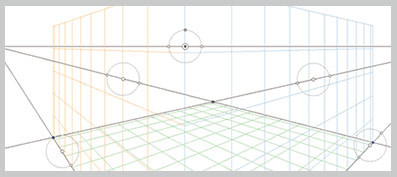
Ruler — один из самых полезных разделов openCanvas для фонов, интерьеров, городских сцен и комиксных эффектов. В Ruler Window доступно управление линейками: отображение, редактирование активной линейки, включение и отключение Snap to Ruler, создание и удаление линейки. Для перспективных линеек отдельно используются Fix Snapping Destination (Floor), Fix Snapping Destination (Wall 1) и Fix Snapping Destination (Wall 2).
По умолчанию доступно шесть типов ruler:
Parallel Line — параллельные направляющие;
Radial Line — лучевые линии;
Concentric Circle — концентрические окружности;
One-Point Perspective — перспектива с одной точкой схода;
Two-Point Perspective — перспектива с двумя точками схода;
Three-Point Perspective — перспектива с тремя точками схода.
Перспективные линейки помогают строить улицы, комнаты, коридоры, лестницы, мебель, здания и технические объекты. One-Point Perspective удобна для коридора, дороги или комнаты, где взгляд направлен в одну точку. Two-Point Perspective подходит для угла здания, улицы с поворотом, коробок и предметов, где видны две стороны. Three-Point Perspective используется для высокого ракурса, взгляда снизу вверх или сверху вниз.
Parallel Line полезна для штриховки, механических объектов, одинаковых направлений ткани и длинных ровных мазков. Radial Line создаёт speed lines, вспышки, акцент на персонаже, взрывные эффекты и комиксную динамику. Concentric Circle подходит для круговых эффектов, ореолов, магических колец, концентрических волн и декоративных построений.
Преимущество Ruler в openCanvas — привязка рисования к направляющим. При включённом Snap to Ruler мазок кисти следует выбранной линейке; при отключении привязки линейка остаётся видимой, но рисовать можно свободно. Это удобно, когда фон требует строгих линий, а персонаж поверх него должен сохранять живую пластику.
Event Function: запись и воспроизведение процесса рисования
Event Function — фирменная особенность графического редактора openCanvas. Она записывает процедуру рисования и позволяет воспроизводить её внутри openCanvas. Это не обычная запись экрана и не видеоредактор: программа фиксирует ход создания иллюстрации, а затем воспроизводит действия, показывая порядок построения изображения, работу кистей, фильтров и настроек.
Для обучения Event Function полезнее обычного итогового изображения. Готовая картинка показывает результат, но не показывает, как художник пришёл к нему: где был первый набросок, когда появилась чистовая линия, какие слои использовались для цвета, на каком этапе применялись фильтры, как менялись кисти. Event replay раскрывает последовательность, а не только финальный файл.
Внутри рабочего процесса Event помогает:
возвращаться к этапам создания собственной иллюстрации;
анализировать, как построен рисунок;
показывать процесс ученику или подписчику без монтажа видео;
изучать настройки Brush и Filter по готовому примеру;
разбирать, как художник переходит от скетча к чистовой покраске;
фиксировать ход работы над учебным рисунком.
Event Logs находятся среди окон, управляемых через Window. В меню Event собраны команды, связанные с воспроизведением: Pause, Wait - None, Step, Save As и другие пункты. Это подчёркивает отличие Event Function от внешнего screen recording: функция встроена в логику openCanvas и работает как часть файла и рабочего процесса, а не как отдельный ролик.
Ограничение Event Function тоже нужно учитывать. Если цель — записать голос, интерфейс операционной системы, переключение между несколькими приложениями или готовый ролик для видеоплатформы, потребуется отдельная программа для записи экрана. Event в openCanvas решает другую задачу: сохраняет и воспроизводит процедуру рисования в контексте самой программы.
Работа с PSD и обмен файлами с другими редакторами
openCanvas поддерживает сохранение в PSD. Файл можно открыть в Adobe Photoshop, SAI, CLIP STUDIO PAINT и других программах, сохраняя большую часть информации о слоях и layer modes. При этом совместимость относится именно к слоям и режимам наложения; точное совпадение отображения в другой программе не гарантируется из-за различий композиционных алгоритмов.
Для художника это означает, что openCanvas можно использовать как основную среду для скетча, line art и покраски, а затем передавать PSD в другой редактор для финальной обработки. Такой сценарий удобен, когда один человек рисует персонажа в openCanvas, а другой завершает макет в Photoshop или собирает страницу в CLIP STUDIO PAINT.
Чтобы PSD переносился аккуратнее, стоит придерживаться простой структуры:
оставлять базовые слои в режиме Normal, если эффект не требует другого Layer Mode;
подписывать важные слои понятными названиями: Sketch, Line, Color, Shadow, Light;
группировать элементы через Layer Set;
не полагаться на сложные полупрозрачные эффекты без проверки в целевой программе;
перед отправкой открывать PSD в той программе, где файл будет использоваться дальше.
openCanvas не заменяет Photoshop в задачах полиграфической ретуши, сложной типографики, пакетной автоматизации и подготовки рекламных макетов. Его роль другая: это программа для цифрового рисования, где PSD нужен как мост между художником и остальной производственной цепочкой.
Поддержка графических планшетов и TabletPC
openCanvas 7 рассчитан на работу с пером. В требованиях отдельно указана поддержка pen pressure с Wacom tablet и Tablet PC compatible to TabletPC API. Для TabletPC доступны pen pressure и multi-touch gesture, но обе функции зависят от устройства: давление работает на устройствах с поддержкой pen pressure, а multi-touch — на устройствах с поддержкой multi-touch.
Нажим пера влияет на выразительность линии. В кистях можно привязать размер или прозрачность к pen pressure: при слабом нажиме линия становится тоньше или прозрачнее, при сильном — плотнее и шире. Для волос, ткани, травы, ресниц, штриховки и живого контура это намного естественнее мыши.
В openCanvas Ver7.0.18 появилась настройка Brush pressure adjustment в Preferences через tablet option. В истории обновлений этот пункт выделен как Function Addition, поэтому для планшетной работы он относится к важным изменениям ветки 7.0.x.
Для комфортной работы с планшетом полезно настроить три параметра:
| Параметр | Зачем нужен |
|---|---|
| Brush Size + pen pressure | меняет толщину линии в зависимости от нажима |
| Opacity + pen pressure | делает мазок мягче и позволяет постепенно набирать цвет |
| Stabilizing Level | сглаживает дрожание руки и помогает вести длинные линии |
Планшет не обязателен для запуска openCanvas, но именно с ним программа раскрывает основные возможности. Мышью можно делать простую разметку, заливки, правки, маски и работу с интерфейсом, но цифровая иллюстрация с живой линией требует пера.
Как начать работать в openCanvas 7
Первый проект в openCanvas лучше делать не как сложную иллюстрацию, а как учебный лист: несколько линий, простые формы, отдельные слои, базовая покраска и сохранение PSD. Так пользователь сразу проверяет кисти, стабилизацию, цвет, слой, фильтр и экспортный сценарий.
Создание холста
Работа начинается с нового Canvas через File > New. В окне создания задаются размеры холста и параметры будущего изображения. Для учебного рисунка достаточно среднего формата, чтобы кисть не тормозила на слабом компьютере и было место для проверки линий. Для иллюстрации с деталями лучше заранее выбрать размер, который не придётся увеличивать после чистовой линии.
После создания холста стоит сразу определить фон. Белый фон удобен для контурного скетча, серый — для проверки светлых и тёмных участков, цветной — для атмосферной иллюстрации. Если фон будет отдельным элементом сцены, его лучше держать на своём слое, а не смешивать с персонажем.
Настройка кисти
Для первого скетча выбирается Brush с типом Pen или Pencil. В Tool Option регулируются Brush Size, Opacity и Stabilizing Level. Если линия нужна живая и рыхлая, стабилизацию оставляют небольшой. Для чистовой обводки её повышают, но следят, чтобы перо не начинало отставать от руки.
Дальше проверяется pressure. На отдельном участке холста нужно провести несколько линий с разным нажимом: слабый, средний, сильный. Если линия не меняет толщину или прозрачность, нужно проверить настройки планшета и параметр pen pressure в кисти. В Brush Detail Setting можно изменить связь размера, прозрачности и других параметров с нажимом пера.
Организация слоёв
Перед рисованием персонажа создаются минимум три слоя:
Sketch — грубый набросок.
Line — чистовая линия.
Color — базовые цвета.
Sketch после завершения наброска переводится на низкую Opacity, чтобы он не мешал обводке. Line остаётся сверху, Color располагается ниже. Для теней и света добавляются отдельные слои, чтобы не перекрашивать базовый цвет.
Использование Ruler
Если в кадре есть комната, улица, мебель или здание, перед чистовой линией создаётся подходящая линейка через Ruler. Для простой комнаты достаточно one-point perspective, для угла здания — two-point perspective. При включённом Snap to Ruler линии будут следовать перспективе, поэтому контуры стен, пола, окон и мебели строятся аккуратнее.
Цвет и фильтры
Покраску удобно начинать с базовых плоских цветов. После этого добавляются тени, свет и мягкие переходы. Для проверки финального вида можно использовать Filter > Adjustment: Hue/Saturation меняет цветовой баланс, Brightness/Contrast корректирует читаемость, Levels помогает усилить светотень, Gradient Map даёт быстрый стилизованный вариант.
Перед сильной коррекцией создаётся копия слоя. Это особенно важно для начинающего пользователя: фильтр может дать хороший результат на одном участке и испортить другой, а сохранённая копия позволит вернуть исходный цвет без пересборки всей иллюстрации.
Сохранение результата
Для продолжения работы в openCanvas сохраняется рабочий проект. Для передачи в другие редакторы используется PSD. Перед отправкой PSD нужно открыть файл в целевой программе и проверить, совпали ли прозрачность, порядок слоёв и Layer Mode. Это особенно важно для изображений с несколькими режимами наложения и полупрозрачными эффектами.
Практические сценарии использования
Быстрый скетч
openCanvas 7 хорошо подходит для набросков: интерфейс не перегружает стартовую работу, Brush, Color и Layer находятся рядом с холстом, а Hand Control помогает быстро поворачивать и масштабировать вид. Для скетча достаточно одного слоя и простой кисти Pen или Pencil. Stabilizing Level лучше держать низким, чтобы линия не теряла живость.
Чистовая линия
Line Art требует другой настройки. Sketch переводится на низкую Opacity, сверху создаётся новый Layer, кисть получает более аккуратный Brush Size и повышенный Stabilizing Level. При рисовании волос, одежды и контуров персонажа полезно проверять линию на разных масштабах через Navigator: на большом масштабе легко исправлять детали, на уменьшенном — оценивать силуэт.
Покраска персонажа
Для покраски персонажа используются отдельные слои: кожа, волосы, одежда, тени, блики. Базовые цвета лучше держать в Normal, а тени и свет — в отдельных Layer Mode. Такой подход позволяет менять оттенок одежды или волос без разрушения контура. Hue/Saturation помогает корректировать цвет, если базовая палитра получилась слишком холодной или перенасыщенной.
Акварельная стилизация
Watercolor-кисти используют Mix with Base Color и Mix with Foreground Color. Они подходят для мягких переходов, пятен, подложек и стилизованной покраски. Здесь важна прозрачность мазка: вместо одной плотной заливки цвет набирается постепенно, а слои позволяют отделять фон от персонажа.
Фон с перспективой
Фоновые объекты — один из сценариев, где openCanvas заметно отличается от простых рисовалок. Через Ruler можно построить комнату, улицу, витрину, коридор, лестницу, интерьер кафе или школьный класс. Перспективная линейка экономит ручную разметку и снижает количество ошибок в сходящихся линиях.
Комиксный кадр
Для комиксного кадра полезны Ruler, Layer, Text, Selection и режимы наложения. Radial Line создаёт эффектные линии движения или акцент на объекте, Parallel Line помогает со штриховкой, а слои разделяют персонажа, фон и графические эффекты. openCanvas не является полноценной комиксной системой уровня CLIP STUDIO PAINT, но отдельные кадры, иллюстрации и заготовки для комикса в нём делать удобно.
Учебный разбор чужой техники
Event Function позволяет смотреть процесс создания иллюстрации. Для обучения это важнее статичного файла: видно, как строится композиция, на каком этапе применяется фильтр, где меняется кисть, как художник переходит от пятна к деталям. openCanvas в этом сценарии работает как учебная среда, а не просто редактор готовой картинки.
Подготовка PSD для дальнейшей работы
Когда openCanvas используется как основной редактор для рисования, PSD становится форматом обмена. Художник делает скетч, линию и покраску, сохраняет файл в PSD, затем продолжает финальную обработку в Photoshop или передаёт проект в CLIP STUDIO PAINT. Для предсказуемого результата важно не перегружать файл сложными режимами наложения без проверки.
Плюсы и минусы openCanvas 7
Плюсы:
программа сфокусирована на цифровом рисовании, а не на случайном наборе графических функций;
есть больше 150 стандартных brush preset с возможностью настройки и сохранения собственных кистей;
Brush Size, Opacity и Stabilizing Level находятся в рабочей зоне и быстро меняются во время рисования;
кистевой движок поддерживает Scatter Drawing, Roller Drawing и Symmetrical Drawing;
Event Function записывает и воспроизводит процедуру рисования;
есть one-point, two-point и three-point perspective rulers;
доступны parallel, radial и concentric circle rulers для эффектов и фоновых объектов;
поддерживается сохранение в PSD с переносом большей части данных о слоях и Layer Mode;
есть 22 типа Layer Mode;
программа включает 40 типов фильтров;
поддерживается pen pressure с Wacom tablet и устройствами TabletPC API;
Hand Control позволяет перемещать, вращать, масштабировать и отражать вид холста без изменения изображения;
Shortcut Control даёт быстрый доступ к часто используемым командам;
пробный период длится 120 дней с полным набором функций.
Минусы:
openCanvas 7 ориентирован на Windows;
русского интерфейса в списке языков Steam нет: указаны English, Japanese, Simplified Chinese и Traditional Chinese;
после завершения пробного периода полноценная работа прекращается, остаётся воспроизведение event files;
PSD-совместимость не гарантирует полностью одинаковое отображение в других редакторах;
по отзывам части пользователей, отдельные кисти с прозрачностью и крупные холсты могут работать медленно;
программа слабее CLIP STUDIO PAINT как комплексная среда для манги, webtoon и многостраничных комиксов;
программа слабее Photoshop в задачах сложной ретуши, полиграфической подготовки и смешанной дизайнерской работы.
Системные требования
| Компонент | Минимум | Рекомендуется |
|---|---|---|
| OS | Windows 7 | Windows 7 or newer |
| Processor | x86 compatible processor supporting SSE2 | x86 compatible processor supporting SSE2 |
| Memory | 500 MB RAM | 8 GB RAM |
| Graphics | 1280×768 / True Color | 1920×1080 / True Color |
| Network | Broadband Internet connection | Broadband Internet connection |
| Storage | 100 MB available space | 8 GB available space |
| Additional Notes | pen pressure with Wacom tablet; pen pressure with Tablet PC compatible to TabletPC API | pen pressure with Wacom tablet; pen pressure with Tablet PC compatible to TabletPC API |
Формально требования openCanvas 7 выглядят лёгкими: минимум 500 MB RAM, 100 MB места и экран 1280×768 / True Color. Для комфортного рисования важнее рекомендуемый уровень: 8 GB RAM, 1920×1080 / True Color и достаточное место под рабочие файлы. Большие холсты, много слоёв и кисти с прозрачностью увеличивают нагрузку сильнее, чем само окно программы.
Для Steam-издания отдельно учитывается поддержка Steam Client: с 1 января 2024 года Steam Client поддерживает Windows 10 и более новые версии Windows. Это не меняет художественные функции openCanvas, но влияет на запуск через Steam-среду.
Пробный режим и лицензия
openCanvas имеет пробный период с полным набором функций на 120 дней с первого запуска. После окончания пробного периода программа перестаёт работать в полном режиме, кроме replay event files. Это удобная модель именно для графического редактора: за 120 дней можно проверить не только запуск, но и планшет, кисти, стабилизацию, PSD, фильтры, линейки и скорость на собственных холстах.
Пробный режим особенно полезен тем, кто выбирает между openCanvas, Paint Tool SAI, Krita, CLIP STUDIO PAINT и Photoshop. Кистевой редактор нельзя оценить только по списку функций: важны ощущение пера, задержка мазка, реакция на нажим, удобство цветового круга, размер панелей, поведение стабилизации и работа конкретного планшета.
Отзывы пользователей и профильных изданий
Steam-отзывы
В Steam у openCanvas 7 общий статус отзывов — Mostly Positive: 75% положительных отзывов среди 444 отзывов покупателей Steam на момент просмотра страницы. В полной выборке отображаются 537 отзывов, из них 412 положительных и 125 отрицательных.
Такая картина соответствует нишевому редактору: пользователи, которым нужен лёгкий Windows-инструмент для рисования с кистями, слоями и Event Function, часто оценивают программу положительно. Пользователи, ожидающие полноценную замену Photoshop, комплексную систему для комиксов или быстрый движок на тяжёлых кистях, чаще сталкиваются с ограничениями.
Усреднённое мнение пользователей сети
В пользовательских обсуждениях чаще выделяют четыре сильные стороны openCanvas: компактность, простой интерфейс, настраиваемые плавающие окна и тёмную рабочую среду. Отдельно хвалят Hand Control, потому что поворот, масштаб и перемещение холста доступны прямо во время рисования. В руководстве Steam по настройке Workspace подчёркнута возможность перемещать отдельные окна, отключать лишние панели через Window и сохранять Workspace через Window > Workspace > Save Workspace.
Критика концентрируется вокруг производительности отдельных кистей и общей динамики развития программы. В блоге Sketchbooky автор отмечал удачные элементы — dark mode и canvas navigator panel Hand, но резко критиковал лаги кистей с прозрачностью даже на холсте 2000×1600 и считал openCanvas слабым конкурентом Painter, Paintstorm и SAI2 в таком сценарии. Это не отменяет полезности openCanvas для лёгких скетчей и линейного рисования, но показывает ограничение для тяжёлой живописной работы крупными прозрачными кистями.
Мнение профильных обзоров
Профильные обзоры и блоги рассматривают openCanvas как узкий инструмент для 2D digital art, а не как универсальный графический пакет. В положительных оценках повторяются понятные аргументы: быстрый вход в рисование, тёмный интерфейс, удобный Hand / navigator, панели, которые можно переставлять, и Event Function. В критических оценках повторяются другие пункты: не лучшая скорость на отдельных кистях, ограниченность экосистемы по сравнению с CLIP STUDIO PAINT и отсутствие преимуществ Photoshop в ретуши, дизайне и сложной обработке изображений.
Сравнение с аналогами
openCanvas 7 корректнее сравнивать не с любым фоторедактором, а с программами для рисования и растровой графики. Он находится между лёгкими рисовалками и крупными профессиональными пакетами: проще Photoshop и CLIP STUDIO PAINT, более специализирован под кисти и Event Function, но не такой универсальный, как GIMP, и не такой развитый для манги, как CLIP STUDIO PAINT.
Внутри сайта можно дополнительно посмотреть смежные страницы по графическим редакторам: Krita, GIMP, Paint.NET, Inkscape, Fotor, PicPick, XnView, XnView MP и FastStone Image Viewer. Эти страницы относятся к разделам графики, редакторов и просмотрщиков.
| Программа | Платформы | Основной фокус | Сильнее openCanvas | Слабее openCanvas |
|---|---|---|---|---|
| openCanvas 7 | Windows | рисование, кисти, слои, PSD, Event Function | Event replay, компактная среда, перспективные ruler, 120-дневный пробный период | нет macOS/iPad-версии, слабее крупные экосистемы |
| Krita | Windows, macOS, Linux и другие платформы | цифровая живопись, концепт-арт, комиксы, анимация | бесплатная open-source модель, широкая кроссплатформенность, развитая среда для digital art | нет openCanvas Event Function в таком виде |
| Paint Tool SAI | Windows | лёгкое рисование, line art, плавные кисти | простота и репутация лёгкого инструмента для линии | устаревшая системная база SAI 1, нет openCanvas Event Function |
| CLIP STUDIO PAINT | Windows, macOS, iPad, Android, Chromebook и другие устройства | иллюстрации, манга, комиксы, webtoon, анимация | материалы, 3D-референсы, комиксные функции, многостраничные проекты | сложнее и тяжелее для простой Windows-рисовалки |
| Adobe Photoshop | desktop, web, mobile | фото, графика, композитинг, дизайн, PSD-процессы | ретушь, композитинг, слои, маски, индустриальный PSD-процесс | избыточен для пользователя, которому нужно только рисовать |
| Corel Painter | Windows, macOS | имитация натуральных художественных материалов | Natural-Media, живописные кисти, традиционные техники | тяжелее и сложнее для простого скетча |
| FireAlpaca | Windows, Mac | бесплатное рисование, лёгкий старт | бесплатность, 10 языков, Windows и Mac | openCanvas сильнее в Event Function и линейках перспективы |
Krita — главный вариант для пользователя, которому нужна бесплатная полнофункциональная среда. Это профессиональная free and open source painting program, рассчитанная на цифровое искусство; проект описывает Krita как кроссплатформенное решение для создания digital art files from scratch, включая иллюстрации, concept art, matte painting, textures, comics и animations.
GIMP относится к другой категории. Это cross-platform image editor для GNU/Linux, macOS, Windows и других систем, свободное ПО с открытым исходным кодом. Он полезен для обработки изображений, ретуши и графического монтажа, но как среда рисования с Event Function и перспективными ruler openCanvas выглядит более специализированным.
CLIP STUDIO PAINT сильнее openCanvas в комиксной производственной среде: программа рассчитана на comics, illustrations и animations, предлагает материалы, 3D-инструменты, профессиональные comic features и animation features. Для манги, webtoon и многостраничной работы это более крупная экосистема, но для простого Windows-рисования openCanvas проще и прямее.
Paint Tool SAI остаётся близким конкурентом по аудитории: лёгкое Windows-рисование, перо, line art, слои. Страница SYSTEMAX указывает Windows XP/Vista/7/8/8.1/10/11, 32-bit platform, Wintab compatible digitizer with pressure support и скромные минимальные требования. openCanvas отличается от SAI прежде всего Event Function, Ruler и более выраженной системой встроенного replay процесса.
Photoshop — выбор для смешанной работы: фото, графика, слои, маски, текст, композитинг, PSD-процессы, подготовка материалов для разных каналов. Adobe описывает Photoshop как инструмент для crop, expand, adjust color, add and remove objects на desktop, web и mobile. Для чистого рисования он избыточен, но в студийной цепочке часто становится финальной средой после openCanvas.
Corel Painter нужен тем, кому важна имитация традиционных материалов. Painter 2023 описывается как professional digital art software for Windows/Mac с Natural-Media emulation и digital art brushes. Это более живописная программа, чем openCanvas, но и более тяжёлая по логике, если задача сводится к скетчу, line art и PSD-передаче.
FireAlpaca ближе к лёгкому бесплатному редактору. Он работает на Windows и Mac, поддерживает 10 языков и распространяется как free paint tool. Для новичка без бюджета FireAlpaca выглядит привлекательнее, а openCanvas выбирают за Event Function, перспективные линейки и привычную Windows-среду с PSD.
Кому подходит openCanvas 7
Новичку в цифровом рисовании
openCanvas подходит начинающему художнику, которому нужна понятная логика: холст, кисть, цвет, слой, линейка, сохранение. В программе нет необходимости сразу осваивать огромный набор панелей, как в Photoshop, и нет комиксной экосистемы, как в CLIP STUDIO PAINT. Начать можно с Brush, Brush Size, Opacity, Stabilizing Level и Layer.
Пользователю графического планшета
Для планшета openCanvas полезен из-за pen pressure, настройки Brush pressure, поддержки Wacom tablet и TabletPC API. Если пользователь рисует контур, волосы, одежду, мягкие тени и живую штриховку, мышь быстро ограничит результат. С пером редактор ведёт себя как рисовальная среда, а не как обычный обработчик изображений.
Иллюстратору на Windows
openCanvas рассчитан на Windows Operating System, поэтому лучше всего подходит тем, кто работает на Windows-компьютере или Windows-планшете. Для macOS или iPad нужно выбирать другие программы: Krita, FireAlpaca, CLIP STUDIO PAINT, Photoshop или Procreate в зависимости от устройства и задачи.
Автору фонов и простых комиксных кадров
Ruler делает openCanvas удобным для построения окружения: здания, комнаты, коридоры, интерьер, speed lines, концентрические эффекты. Если комикс состоит из отдельных иллюстраций или кадров, openCanvas справляется. Для многостраничной манги, управления страницами, webtoon-экспорта, библиотеки материалов и 3D-позирования сильнее CLIP STUDIO PAINT.
Тем, кто учится по replay процесса
Event Function делает openCanvas полезным для обучения. Пользователь видит не только итоговый рисунок, но и порядок действий. Это помогает понять, когда художник закладывает крупные пятна, где уточняет линию, как меняет кисть и когда добавляет цветокоррекцию.
Тем, кто передаёт PSD дальше
openCanvas подходит для начального и среднего этапа иллюстрации, если дальше файл уходит в Photoshop, SAI или CLIP STUDIO PAINT. Сохранение PSD с большей частью сведений о слоях и режимах наложения делает программу частью рабочего процесса, а не изолированной рисовалкой.
Кому лучше выбрать другую программу
openCanvas не стоит выбирать как единственный инструмент для всех задач графики. Его сильная область — рисование. Если пользователю нужна сложная ретушь портретов, автоматизация, работа с большим количеством форматов и подготовка рекламных макетов, логичнее Photoshop или GIMP. Если нужна полноценная комиксная среда с многостраничными проектами, материалами, 3D-моделями и webtoon-процессом, лучше CLIP STUDIO PAINT.
Для бесплатного старта без покупки лучше смотреть в сторону Krita, GIMP или FireAlpaca. Krita сильнее как бесплатная open-source программа для digital art, GIMP — как свободный редактор изображений, FireAlpaca — как лёгкая бесплатная рисовалка для Windows и Mac.
Для macOS, iPad, Android и Chromebook openCanvas 7 не закрывает потребность. В таких сценариях список альтернатив меняется: CLIP STUDIO PAINT охватывает больше устройств, Krita работает кроссплатформенно, FireAlpaca поддерживает Windows и Mac, Photoshop доступен на desktop, web и mobile.
Частые ошибки при работе в openCanvas
Рисование всего на одном слое
Одна из самых неприятных ошибок — держать набросок, линию, цвет и тени на одном Layer. Это ускоряет первые минуты, но мешает правкам. Контур становится сложно перекрасить, тени нельзя ослабить, фон повреждается при исправлении персонажа. Минимальная структура должна включать Sketch, Line и Color.
Слишком высокая стабилизация на скетче
Stabilizing Level помогает чистовой линии, но на раннем наброске мешает свободному движению. Скетч лучше делать с небольшой стабилизацией, а чистовую обводку — с более высокой. Такой переход сохраняет живость эскиза и аккуратность финального контура.
Игнорирование проверки PSD
PSD из openCanvas нужно проверять в той программе, где файл продолжит работу. Layer Mode совместимы не абсолютно: различия композиционного алгоритма меняют отображение. Без проверки можно получить другой оттенок теней, яркость бликов или прозрачность эффекта.
Использование Ruler без понимания точки схода
Perspective Ruler ускоряет фон, но не решает композицию автоматически. Если точка схода выбрана неверно, здание или комната будут выглядеть криво даже при идеально ровных линиях. Сначала нужно определить горизонт, точки схода и главный ракурс, а потом включать Snap to Ruler.
Слишком тяжёлые кисти на слабом компьютере
Большие холсты, прозрачные кисти, много слоёв и сложные эффекты нагружают программу. При лаге стоит уменьшить размер кисти, упростить слой, временно отключить часть эффектов, работать на меньшем масштабе или разбить рисунок на этапы. Пользовательские отзывы показывают, что часть кистей с прозрачностью может работать медленно на отдельных конфигурациях.
Ожидание полноценного нажима пера от неподходящего устройства
Pen pressure работает только на устройствах, которые поддерживают давление пера. Если планшет, драйвер или режим ввода не передаёт давление, openCanvas не создаст его программно. В таком случае нужно проверять драйвер устройства, поддержку Wintab / TabletPC API и настройки кисти.
Не сохранён Workspace
После настройки панелей стоит сохранить рабочее пространство через Window > Workspace > Save Workspace. Иначе при следующей сессии придётся заново раскладывать Color, Brush, Layer, Navigator и Ruler. Для постоянной работы это лишняя ручная операция, которая легко устраняется сохранением Workspace.
Ответы на вопросы
Есть ли openCanvas 7 на Mac?
openCanvas 7 ориентирован на Windows. Для Mac лучше рассматривать FireAlpaca, Krita, CLIP STUDIO PAINT, Photoshop или Corel Painter в зависимости от бюджета и задач.
Есть ли русский интерфейс?
В списке языков Steam для интерфейса указаны English, Japanese, Simplified Chinese и Traditional Chinese. Русский интерфейс там не указан.
Можно ли пользоваться бесплатно?
Пробный период с полным набором функций длится 120 дней с первого запуска. После окончания пробного режима полноценная работа прекращается, кроме replay event files.
Чем Event отличается от записи видео?
Event Function записывает и воспроизводит процедуру рисования внутри openCanvas. Это не обычное видео рабочего стола: функция нужна для просмотра порядка создания иллюстрации, изучения кистей, фильтров и последовательности действий.
Можно ли открыть PSD в Photoshop?
openCanvas сохраняет PSD, а файл можно открыть в Adobe Photoshop, SAI, CLIP STUDIO PAINT и других редакторах с сохранением большей части сведений о слоях и режимах наложения. Итоговый вид нужно проверять, потому что композиционные алгоритмы разных программ отличаются.
Подходит ли программа для манги?
openCanvas подходит для скетчей, персонажей, фонов, отдельных кадров и эффектных линий. Для полноценной манги, webtoon, многостраничных проектов, 3D-материалов и профессиональных comic features сильнее CLIP STUDIO PAINT.
Нужен ли графический планшет?
Запустить и изучать интерфейс можно без планшета, но для рисования с нажимом пера планшет фактически необходим. Pen pressure влияет на толщину, прозрачность и выразительность мазка, а openCanvas поддерживает pressure на совместимых устройствах.
Чем openCanvas отличается от Krita?
Krita — бесплатная open-source программа для digital painting и digital art, а openCanvas — коммерческий Windows-редактор с Event Function, Ruler и компактной средой. Krita лучше для бесплатного полнофункционального старта, openCanvas интересен тем, кому нужны replay процесса и привычный Windows-инструмент с PSD.
Итог: стоит ли использовать openCanvas 7
openCanvas 7 стоит рассматривать как специализированный графический редактор для рисования на Windows. Его сильные стороны — Brush, Layer, Ruler, Event Function, PSD и работа с pen pressure. Программа удобна для скетчей, line art, покраски персонажей, построения фонов в перспективе, записи процесса рисования и передачи PSD в другой редактор.
Лучший сценарий для openCanvas — художник на Windows с графическим планшетом, которому нужна компактная среда для цифровой иллюстрации без перегруза Photoshop и без большой комиксной системы CLIP STUDIO PAINT. Для бесплатного старта лучше Krita или FireAlpaca. Для сложной ретуши и универсального дизайна лучше Photoshop или GIMP. Для манги, webtoon и многостраничной работы лучше CLIP STUDIO PAINT. Для имитации традиционных живописных материалов лучше Corel Painter.
openCanvas не является универсальным ответом на любую графическую задачу, но как конкретная программа для цифрового рисования он сохраняет понятную нишу: Windows, перо, кисти, слои, перспективные линейки, Event replay и PSD-обмен.
Список изменений
Раннее развитие openCanvas:
- openCanvas появился как растровый редактор для рисования и затем развивался в сторону коммерческой программы для художников. В истории продукта закрепились несколько направлений: аналоговые мазки, Event Function, работа со слоями и планшетный ввод. В Steam-описании openCanvas 7 представлен как Windows painting software для пользователей от новичков до опытных иллюстраторов.
Переход к openCanvas 7:
- В openCanvas 7 обновлён brush engine: появилась поддержка multiple threading, более детальные параметры кисти, поддержка pen tablet tilt / rotation на совместимых устройствах, Scatter Drawing, Roller Drawing и Symmetrical Drawing. Это важный переход по сравнению с более простыми кистевыми редакторами: программа стала лучше подходить не только для обычного пера и акварели, но и для повторяющихся декоративных элементов, симметричных форм и нестандартных мазков.
Развитие ветки 7.0.x:
- Ветка 7.0.x получала исправления и небольшие функциональные дополнения. В openCanvas Ver7.0.15 добавлено восстановление исходного файла после принудительного завершения программы во время сохранения. Для редактора рисунков это важная защита: повреждение файла во время сохранения относится к самым неприятным сценариям при длинной работе.
- В Ver7.0.18 добавлен Brush pressure adjustment option, доступный через tablet option under Preferences. Это изменение связано с работой пера и давлением: пользователь получает больше контроля над тем, как программа реагирует на графический планшет.
- В Ver7.0.20 исправлены ошибки, связанные с pen tablet / Stylus pen, Layer List, middle button of mouse при активном Layer Set и вводом числовых значений. Такие исправления не выглядят эффектно в обзоре функций, но влияют на стабильность ежедневной работы: слой должен выбираться корректно, а поля ввода не должны искажать значение параметра.
- В Ver7.0.21 исправлено смещение изображения на несколько пикселей после копирования из openCanvas и вставки в другое ПО, зависание Hand tool после двойного щелчка move button of Hand tool на планшете, а также проблемы редактирования параметров Dot brush. Для обмена с другими редакторами особенно важна правка копирования и вставки: пиксельное смещение заметно на графике, интерфейсных элементах и точной линии.
- В Ver7.0.22 улучшена скорость replay event-файла, созданного в openCanvas 7, и исправлена ошибка рисования при наличии изображения за пределами холста. Улучшение replay напрямую связано с Event Function: чем быстрее и стабильнее воспроизведение, тем полезнее функция для обучения и демонстрации процесса.
- В Ver7.0.23 исправлена ошибка tap operation в отдельной среде. В Ver7.0.24 добавлена поддержка right click with Stylus pen и исправлены проблемы с выделенной Layer folder и размером окна при запуске. Right click со стилусом важен для тех, кто держит руку на перьевом вводе и не хочет постоянно возвращаться к мыши.
- В Ver7.0.25 исправлены ошибки сохранения workspace setting и восстановления части preset file, восстановлена file swapping feature of Color Swatches и улучшена tool shift processing. Эти изменения относятся к настройке рабочей среды: openCanvas ценен именно тогда, когда пользователь один раз раскладывает панели и кисти под себя, а затем возвращается к тому же окружению в следующих сессиях.


 *EXE — расширение исполняемого файла. Сайт является партнером проекта
Оставте свой отзыв о OpenCanvas